Ahora puedes escuchar este árticulo leído en voz alta con el Lector de Texto
Mostrando entradas con la etiqueta Facebook. Mostrar todas las entradas


Cómo usar Facebook - Manual de usuario


¿Con qué necesitas ayuda?


Selector de colores

Libros para leer o escuchar online


© Copyright 2010-2015 Cartucho ROM


Cómo cambiar tu contraseña de Facebook


¿Quieres cambiar tu contraseña en Facebook? Esta guía te mostrará cómo hacerlo.

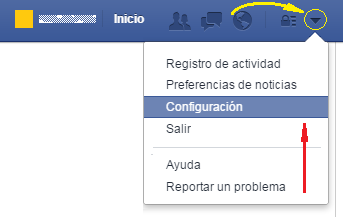
Una vez que hayas ingresado a Facebook, haz clic en el pequeño triángulo en la esquina superior derecha de la página y luego selecciona la opción que dice "Configuración".


Una vez que hayas hecho esto, haz clic en el enlace que dice "Editar", ubicado en el extremo derecho de la sección "Contraseña".


Una vez que hayas hecho eso, verás un pequeño formulario en el cual tendrás que ingresar tu contraseña actual una vez y tu nueva contraseña dos veces. Una vez que hayas ingresado estos datos, haz clic en el botón "Guardar cambios" ubicado al final de ese formulario y la tarea estará finalizada.

De esta forma tendrás una nueva contraseña de Facebook.


Compartir este artículo:


Cómo usar Facebook >> Cuenta y Perfil de Facebook >> Cómo cambiar tu contraseña de Facebook


© Copyright 2010-2015 Cartucho ROM


Cómo hacer una carita de beso en Facebook


¿Quieres hacer una carita de beso en Facebook? Para hacerla, dentro de Facebook, escribe el siguiente texto:

:*


y Facebook lo mostrará así:

Para ver una lista completa de los emoticones y símbolos básicos de Facebook, haz clic aquí.


Compartir este artículo:


Cómo usar Facebook >> Emoticones y Símbolos >> Cómo hacer una carita de beso en Facebook


© Copyright 2010-2015 Cartucho ROM


Cómo hacer un pacman en Facebook


¿Quieres hacer una carita de pacman en Facebook? Para hacerla, dentro de Facebook, escribe el siguiente texto:

:v


y Facebook lo mostrará así:

Para ver una lista completa de los emoticones y símbolos básicos de Facebook, haz clic aquí.


Compartir este artículo:


Cómo usar Facebook >> Emoticones y Símbolos >> Cómo hacer un pacman en Facebook


© Copyright 2010-2015 Cartucho ROM


Cómo hacer un robot en Facebook


¿Quieres hacer una carita de robot en Facebook? Para hacerla, dentro de Facebook, escribe el siguiente texto:

:|]


y Facebook lo mostrará así:

En los teclados en castellano el símbolo del medio, con forma de línea vertical, se hace presionando la tecla del número 1 en la parte superior izquierda del teclado mientras se mantiene presionada la tecla "Alt Gr".

Para ver una lista completa de los emoticones y símbolos básicos de Facebook, haz clic aquí.


Compartir este artículo:


Cómo usar Facebook >> Emoticones y Símbolos >> Cómo hacer un robot en Facebook


© Copyright 2010-2015 Cartucho ROM


Cómo hacer un pingüino en Facebook


¿Quieres hacer un pingüino en Facebook? Para hacerlo, dentro de Facebook, escribe el siguiente texto:

<(")


y Facebook lo mostrará así:


Para hacer el texto bien, es importante notar que el signo entre paréntesis es una comilla doble, y no dos comillas simples.

Para ver una lista completa de los emoticones y símbolos básicos de Facebook, haz clic aquí.


Compartir este artículo:


Cómo usar Facebook >> Emoticones y Símbolos >> Cómo hacer un pingüino en Facebook


© Copyright 2010-2015 Cartucho ROM


Cómo hacer un corazón en Facebook


¿Quieres hacer un símbolo de corazón en Facebook? Para hacerlo, dentro de Facebook, escribe el siguiente texto:

<3


y Facebook lo mostrará así:


Para ver una lista completa de los emoticones y símbolos básicos de Facebook, haz clic aquí.


Compartir este artículo:


Cómo usar Facebook >> Emoticones y Símbolos >> Cómo hacer un corazón en Facebook


© Copyright 2010-2015 Cartucho ROM


Lista de emoticones y símbolos básicos de Facebook


Los emoticones y símbolos básicos de Facebook son los que se pueden hacer escribiendo un texto con el teclado. Este texto al ser envíado es reemplazado por una pequeña imagen. La siguiente es una lista completa de esos símbolos básicos:

Símbolo | Nombre| Texto para hacerla
Corazón

<3

Robot

:|]

Pingüino

<(")

Tiburón

(^^^)

Chris Putnam

:putnam:

Pacman

:v

Labios curvados

:3

Enojado; gruñón

>:(

Confundido

o.O

Ojos cerrados

-_-

Alegre; feliz

^_^

Beso

:*

Santo

O:)

Demonio; diablo

3:)

Llanto

:'(

Inseguro; duda

:/

Furioso

>:O

Anteojos de sol

8|

Anteojos

8-)

Guiño

;)

Horror

:O

Sonrisa grande

:D

Lengua

:p

Triste

:(

Sonrisa

:)

Pulgar hacia arriba

(y)

caca

:poop:


Compartir este artículo:


Cómo usar Facebook >> Emoticones y Símbolos >> Lista de emoticones y símbolos básicos de Facebook


© Copyright 2010-2015 Cartucho ROM


¿Qué pasa cuando eliminas una solicitud de amistad en Facebook?


Cuando recibes una solicitud de amistad en Facebook, puedes declinarla y borrarla de tu lista de solicitudes seleccionando la opción “Eliminar solicitud”. Un usuario de Facebook no es notificado cuando rechazas su solicitud de esta forma.

Por otra parte, si en vez de seleccionar “Eliminar solicitud”, no realizas ninguna acción, la persona no podrá enviarte una nueva solicitud. Cuando te encuentre en Facebook, hasta que realices alguna acción, en vez de tener la opción “Agregar a amigos”, esta persona verá un mensaje que dice “Esperando confirmación de amistad”.


Compartir este artículo:


Cómo usar Facebook >> Amigos y usuarios >> ¿Qué pasa cuando eliminas una solicitud de amistad en Facebook?


© Copyright 2010-2015 Cartucho ROM


¿Qué pasa cuando eliminas un amigo en Facebook?


Cuando eliminas a alguien de tu lista de amigos en Facebook, automáticamente eres removido de la suya. Aunque Facebook no notifica a sus usuarios que alguien los removió de sus amigos, igual pueden deducir que esto ocurrió al notar una ausencia en su propia lista de amigos.


Compartir este artículo:


Artículo relacionado:


Cómo usar Facebook >> Amigos y usuarios >> ¿Qué pasa cuando eliminas un amigo en Facebook?


© Copyright 2010-2015 Cartucho ROM


¿Qué pasa cuando desbloqueas a alguien en Facebook?


Una vez que remueves a alguien de tu “lista de bloqueados”, esta persona puede volver a ver tu biografía y contactarte dentro de las restricciones de tu configuración de privacidad.

Si eran amigos antes del bloqueo, esta conexión no será restablecida a menos que una nueva solicitud de amistad sea aceptada.

También ten en mente que, luego de que desbloqueas a alguien, no podrás volver a bloquear a esta persona durante las siguientes 48 horas.


Compartir este artículo:


Artículo relacionado:


Cómo usar Facebook >> Amigos y usuarios >> ¿Qué pasa cuando desbloqueas a alguien en Facebook?


© Copyright 2010-2015 Cartucho ROM


¿Se enterará alguien si yo lo bloqueo en Facebook?


El bloqueo es confidencial, lo que significa que los usuarios no son notificados cuando alguien los bloquea y tampoco pueden distinguir entre alguien que los bloqueó y alguien que borró su propia cuenta.

Sin embargo, si la persona bloqueada puede ver que tu perfil es aún visible desde la cuenta de uno de tus amigos, o por gente que no es usuaria de Facebook, será fácil para esta persona deducir que no borraste tu cuenta, y que por lo tanto fue bloqueada por ti.


Compartir este artículo:


Cómo usar Facebook >> Amigos y usuarios >> ¿Se enterará alguien si yo lo bloqueo en Facebook?


© Copyright 2010-2015 Cartucho ROM


¿Cómo saber si alguien me ha bloqueado en Facebook?


Aunque el bloqueo es confidencial, lo que significa que los usuarios no son notificados cuando son bloqueados y la gente no puede distinguir desde su cuenta entre alguien que los ha bloqueado y alguien que abandonó Facebook, hay una forma de saber si fuiste bloqueado:

si puedes ver que el perfil de alguien todavía es visible desde una de las cuentas de tus amigos o desde afuera de Facebook, es decir, por gente que no es usuaria de Facebook, podrás deducir que esta persona no borró su cuenta, y que en consecuencia te ha bloqueado.


Compartir este artículo:


Cómo usar Facebook >> Amigos y usuarios >> ¿Cómo saber si alguien me ha bloqueado en Facebook?


© Copyright 2010-2015 Cartucho ROM


Cómo agregar un amigo en Facebook


¿Quieres agregar un nuevo amigo en Facebook? Para hacerlo necesitas enviar una solicitud de amistad que debe ser aceptada por la persona que quieres agregar. Esta guía te mostrará cómo hacerlo.

Una vez que hayas ingresado a Facebook, en el cuadro de texto de búsqueda que está en la parte superior de la pantalla, escribe el nombre o la dirección de correo electrónico de la persona que quieres encontrar.


Si hiciste la búsqueda mediante su dirección de correo electrónico, y la persona en cuestión está registrada en Facebook con esa dirección, deberías ver su nombre en el primer lugar de la lista emergente de resultados.

Por otra parte, si buscaste a la persona por su nombre, entonces, a medida que vayas escribiéndolo, verás una lista de coincidencias sugeridas en el menú que aparece. Si ves allí a la persona que estás buscando, haz clic en su nombre y luego haz clic en el botón "Agregar a amigos" que está cerca del extremo derecho de su gran foto de portada. Por otra parte, si no ves en la lista a la persona que estás buscando, haz clic en la opción al final del menú emergente, la que dice "Ver más resultados de [Nombre]".


Esto te conducirá a una nueva página. Allí, haz clic en la palabra Personas que está en el menú ubicado en la parte superior izquierda de esta página.

Una vez que hayas hecho esto verás una lista de todas las personas cuyo nombre concuerda con el que ingresaste. Si hay muchas personas con el mismo nombre, puedes detectar cuál es la que estás buscando viendo sus imágenes o haciendo clic en sus nombres para ver la información que comparten. Es posible que tengas que hacer clic en el link que dice “Ver más resultados” al final de la lista para continuar recorriendo usuarios si es que hay muchos de ellos.

Una vez que hayas encontrado al adecuado haz clic en el botón “Agregar a amigos” que está al lado derecho de su nombre.

Una vez que el usuario acepte el requerimiento, la conexión de amistad será establecida inmediatamente.


Compartir este artículo:


Cómo usar Facebook >> Amigos y usuarios >> Cómo agregar un amigo en Facebook


© Copyright 2010-2015 Cartucho ROM


¿Pueden los propietarios de páginas de Facebook ver la biografía de la gente que sigue su página?


Los administradores de una página de Facebook no cuentan con ninguna función para ver la lista de seguidores de su página, y tampoco cuentan con ningún privilegio en lo que respecta a ver la biografía de los usuarios por el hecho de ser seguidores de su página.

Aunque los propietarios de páginas tienen algunas estadísticas globales sobre datos tales como el género y la edad de los seguidores, estas estadísticas solo empiezan a funcionar cuando hay un gran número de seguidores y no le permiten al creador de la página identificar a un seguidor particular.


Compartir este artículo:


Cómo usar Facebook >> Páginas >> ¿Pueden los propietarios de páginas de Facebook ver la biografía de la gente que sigue su página?


© Copyright 2010-2015 Cartucho ROM


Cómo abandonar todas las páginas en Facebook


¿Quieres dejar todas las páginas que sigues en Facebook? Esta guía te mostrará la forma más cómoda de hacerlo.

Una vez que hayas ingresado a Facebook, haz clic en el pequeño triángulo en la esquina superior derecha de la página y luego selecciona la opción “Configuración”.


Una vez que hayas hecho eso, desliza la pantalla hacia abajo hasta llegar al final. Allí, entre los links de pie de página, encontrarás uno que dice “Crear página”. Haz clic en él.


Una vez que hayas hecho eso, cerca de la esquina superior derecha de la página, haz clic en el botón que dice "Páginas que me gustan".


Esto te mostrará una lista de todas las páginas que estás siguiendo. Al costado derecho de cada una de ellas, coloca el puntero del mouse sobre el botón que dice "Te gusta" y luego, en el menú emergente, haz clic en la opción que dice "Ya no me gusta".


De esta forma removerás en poco tiempo todas las páginas que sigues en Facebook.


Compartir este artículo:


Cómo usar Facebook >> Páginas >> Cómo abandonar todas las páginas en Facebook


© Copyright 2010-2015 Cartucho ROM


Cómo remover juegos de Facebook


¿Quieres deshacerte de un juego en Facebook? Esta guía te mostrará cómo hacerlo.

Una vez que hayas ingresado a Facebook, haz clic en el pequeño triángulo en la esquina superior derecha de la página y luego selecciona la opción “Configuración”.


Una vez que hayas hecho eso, en el menú al costado izquierdo de la página, haz clic en la opción Aplicaciones, que es la que se indica con una flecha en la siguiente imagen:


Una vez que hayas hecho eso, verás una lista de todas las aplicaciones que has autorizado. En esa lista, sostén el puntero del mouse sobre la aplicación que quieres remover y haz clic en la x que aparecerá a su extremo derecho. El sistema te pedirá que confirmes la acción, y entonces la aplicación será removida de tu cuenta, lo que significa que ya no seguirá teniendo acceso a tus datos.

Ten en cuenta que las publicaciones que hizo la aplicación en el pasado podrían permanecer en tu biografía aún después de su remoción.

Advertencia: en algunos juegos tu progreso dentro del juego no es reiniciado cuando lo remueves y lo vuelves a instalar más tarde. En ese caso corresponde a la empresa creadora del juego proveerte información sobre cómo reiniciarlo, si es que ofrece alguna forma de hacerlo.


Compartir este artículo:


Cómo usar Facebook >> Aplicaciones >> Cómo remover juegos de Facebook


© Copyright 2010-2015 Cartucho ROM


Cómo dejar un grupo en Facebook


¿Quieres dejar o abandonar un grupo en Facebook? Esta guía te mostrará cómo hacerlo.

Ve a la página del grupo que quieres abandonar y allí, en la parte central inferior de la foto grande al inicio de la página, coloca el puntero del mouse sobre el botón que dice "Eres miembro". Luego, en el menú de una sola opción que aparece, haz clic en "Abandonar grupo".


Esto abrirá una ventana emergente en la cual tendrás que hacer clic en el botón que dice "Abandonar grupo" para confirmar la acción.

Al hacer esto el grupo será borrado de tu lista de grupos y tú serás removido de su lista de miembros.


Compartir este artículo:


Cómo usar Facebook >> Grupos >> Cómo dejar un grupo en Facebook


© Copyright 2010-2015 Cartucho ROM


Cómo eliminar un grupo en Facebook


¿Quieres eliminar un grupo que has creado en Facebook? Esta guía te mostrará cómo hacerlo.

Aunque en la interfaz de usuario de Facebook no hay un enlace para borrar un grupo, el sistema elimina automáticamente los grupos que no tienen miembros. Por lo tanto, para borrar un grupo, primero tienes que remover a todos sus miembros y luego debes abandonarlo. Si abandonas el grupo sin antes remover a todos sus miembros, el grupo quedará activo y perderás tu status de administrador, por lo que ya no podrás eliminarlo. Esta es la forma de eliminar un grupo correctamente:

Ve a la página del grupo que deseas eliminar y allí, justo debajo de la foto grande en la parte superior de la página, haz clic en la pestaña “Miembros”.


Esto te mostrará una lista de todos los miembros de tu grupo. En esa lista, uno por uno para todos los miembros excepto tú, haz clic en el ícono de engranaje al lado de su imagen y luego, en el menú que aparece, haz clic en la opción “Eliminar del grupo”. Cada vez que hagas esto tendrás que confirmar la acción haciendo clic en el botón “Confirmar” que aparecerá.


Una vez que seas el único miembro en la lista, haz clic en el ícono de engranaje al extremo derecho de tu imagen y luego haz clic en la opción “Abandonar grupo” en el menú emergente.


Facebook te mostrará un mensaje diciendo que, dado que eres el último miembro, al abandonar el grupo también lo estarás borrando. Solo haz clic en el botón “Eliminar el grupo” para confirmar la acción.

De esta forma tu grupo será eliminado.


Compartir este artículo:


Cómo usar Facebook >> Grupos >> Cómo eliminar un grupo en Facebook


© Copyright 2010-2015 Cartucho ROM


¿Cómo comenzó el rumor de que Facebook iba a cerrar?


A partir del 8 de enero de 2011 se empezó a difundir rápidamente un rumor que decía que Facebook cerraría el 15 de Marzo de 2011 porque a su creador, Mark Zuckerberg, le resultaba muy estresante la administración del sitio.

Las preguntas más antiguas que aparecieron en Internet sobre este rumor hacen referencia a un artículo del 8 de enero publicado por el sitio humorístico Weekly World News, que parece ser el que empezó el rumor.

La creación del rumor parece ser el resultado de una mezcla de dos noticias reales diferentes. La primera es el anuncio de Yahoo de que cerraría su servicio Yahoo Video el 15 de Marzo de 2011, y la segunda es un artículo de opinión publicado en la CNN en el que el autor veía una inversión reciente en Facebook como “el comienzo del fin” de la compañía. Esto es porque, en su opinión, la inversión era una señal de que Facebook estaba liquidando.

Como ciertamente Goldman Sachs había invertido recientemente $500 millones de dólares en Facebook, algunos declaran que, además de ser falso, el rumor es también ridículo. Facebook ya respondió a los rumores irónicamente con un tweet que dice: “No recibimos el memo acerca del cierre, así que seguiremos trabajando. No vamos a ningún lado: recién estamos comenzando”.

Esta no es la primera vez que Facebook es nombrado en un rumor masivo. De hecho la página de inicio de Facebook dice “Es gratis y lo será siempre” desde la fecha establecida por un rumor previo como aquella en la que Facebook empezaría a cobrar dinero a sus usuarios.


Compartir este artículo:


Cómo usar Facebook >> Cuenta y Perfil de Facebook >> ¿Cómo comenzó el rumor de que Facebook iba a cerrar?


© Copyright 2010-2015 Cartucho ROM
Análisis (7) Cómo hacerlo (3) Computadora (1) Excel (2) Facebook (62) Fondo de Pantalla (1) Git (1) GitHub (1) HTML (8) JavaScript (2) Qué es (14) Twitter (1) Windows (4) Windows 10 (1) Word (3)